Справочное руководство
Полное руководство по работе с сервисом автоматического распознавания бухгалтерских документов ELINCE OCR.
Быстрый старт
Зарегистрируйте аккаунт
Перейдите на scan.elince.md и нажмите «Создать аккаунт». Заполните данные компании: название, IDNO и email. Регистрация занимает около 1 минуты.
Войдите в личный кабинет
Используйте email и пароль указанные при регистрации. После входа вы увидите главную страницу с таблицей документов.
Загрузите первый документ
Перетащите PDF или изображение накладной в область загрузки в верхней части страницы, или нажмите на неё для выбора файла. Сервис принимает PDF JPG PNG
Дождитесь результата
Обработка занимает от 15 до 60 секунд в зависимости от сложности документа. Статус изменится с «Обработка» на «Обработан». Кликните на строку для просмотра результата.
Экспортируйте в 1С
Выгрузите данные в вашу бухгалтерскую систему через API или автоматический импорт. Каждый клиент получает 10 бесплатных обработок в месяц.
Загрузка документов
Через браузер
Перетащите файлы в зону загрузки или кликните для выбора. Поддерживается множественная загрузка.
Через Telegram бота
Отправьте PDF или фото прямо в Telegram. Файлы автоматически попадают в ваш аккаунт.
FTP / SFTP
Подключите сканер или программу для автоматической отправки файлов по FTP/SFTP протоколу.
API интеграция
Используйте REST API для автоматической загрузки документов из ваших систем.
В настройках аккаунта (раздел «SFTP доступ») вы найдёте ваши индивидуальные данные подключения:
| Параметр | Значение |
|---|---|
| Хост | scan.elince.md |
| Порт SFTP | 2222 |
| Логин | Ваш индивидуальный логин из настроек |
| Пароль | Ваш индивидуальный пароль из настроек |
| Папка загрузки | /ai_input/ |
Для подключения Telegram бота:
Откройте настройки аккаунта
Перейдите в раздел «Telegram бот» в настройках.
Скопируйте код привязки
Нажмите на 6-значный код для копирования. Если нужен новый код — нажмите кнопку обновления рядом.
Отправьте код боту
Найдите бота @mdfactura_bot в Telegram и отправьте ваш код привязки первым сообщением.
Отправляйте документы
После привязки просто отправляйте PDF-файлы или фотографии накладных в чат боту — они автоматически появятся в вашем аккаунте для обработки.
Отвязать аккаунт
Чтобы отключить Telegram от аккаунта сервиса — отправьте боту слово отвязать. Привязка будет немедленно сброшена. Для повторного подключения снова введите код привязки.
Таблица файлов
| Столбик | Описание |
|---|---|
| Документ | Имя файла и номер накладной из документа |
| Загружен | Дата и время загрузки файла в сервис |
| Дата | Фактическая дата из документа (DD.MM.YYYY) |
| Продавец | IDNO продавца из распознанного документа |
| Покупатель | IDNO покупателя из распознанного документа |
| Статус | Текущий статус обработки документа |
| Действия | Просмотр и удаление документа |
Поле «Поиск» фильтрует таблицу по нескольким параметрам одновременно:
По номеру накладной
Введите номер серии или номер документа
По IDNO продавца или покупателя
Введите 13-значный IDNO для поиска всех документов конкретного контрагента
По дате накладной
Введите дату в формате DD.MM.YYYY или используйте фильтр по диапазону дат
Просмотр результатов распознавания
Кликните на кнопку 👁 в столбике «Действия» чтобы открыть сплит-окно. Окно разделено на две части:
Левая панель — Документ
Показывает исходный файл: PDF в iframe или изображение с возможностью масштабирования и перемещения.
Правая панель — Данные JSON
Показывает структурированные данные извлечённые из документа. Данные можно редактировать прямо в браузере.
В правой панели вы можете:
Исправить ошибки распознавания
Кликните на любое поле и введите правильное значение. Изменённые поля подсвечиваются.
Переключить тип позиции
Кнопка S (Serviciu) или M (Marfă) определяет тип позиции. Нажмите для переключения.
Сопоставить с номенклатурой iiko / 1С
Рядом с каждой позицией есть поле сопоставления. Начните вводить название из iiko или 1С — система предложит варианты из вашей номенклатуры. Выбранное сопоставление сохраняется и автоматически применяется к этому товару при обработке будущих накладных.
Получить дополнительную информацию
Кнопка ? рядом с позицией открывает расширенную информацию: описание товара, единицу измерения и ссылку на изображения в Google. Кнопка появляется только если AI смог определить тип товара.
Таблица сопоставлений
Поставщик называет товары иначе, чем они записаны в вашей номенклатуре iiko или 1С. Например, в накладной написано «Масло подсолн. рафин. 1л», а в iiko — «Масло растительное 1 л».
Таблица сопоставлений связывает OCR-названия из накладных с вашей внутренней номенклатурой. После однократной настройки сервис автоматически подставляет правильное название при обработке аналогичных накладных.
Каждая строка таблицы — это группа сопоставления: одно внутреннее название и один или несколько вариантов того, как OCR видит этот товар в накладных.
| Столбик | Описание |
|---|---|
| 👁 Активность | Переключатель. Когда активна — сопоставление отображается в сплит-окне и применяется автоматически. Неактивная запись сохраняется, но не используется. |
| Источник | iiko — загружено автоматически при синхронизации с iiko-сервером; ручная — добавлено оператором вручную |
| Название в iiko / 1С | Внутреннее каноническое название товара. У ручных записей — нажмите ✎ чтобы отредактировать. Записи iiko доступны только для просмотра. |
| Варианты из документов | Чипы — варианты как OCR распознаёт этот товар в накладных. Нажмите на чип для редактирования, ✕ — для удаления. Кнопка + добавляет новый вариант. |
Через сплит-окно (рекомендуется)
При просмотре накладной нажмите в поле сопоставления рядом с позицией — начните вводить название из iiko/1С, система предложит варианты. После выбора или ввода нажмите Enter или кликните вне поля — запись сохранится автоматически.
Через кнопку «Добавить» в таблице
Нажмите кнопку + Добавить в правом верхнем углу таблицы сопоставлений. В открывшемся окне введите внутреннее название (iiko/1С) и OCR-вариант из накладной.
Добавить вариант к существующей записи
В строке нужной группы нажмите кнопку + в колонке «Варианты из документов» — введите ещё один OCR-вариант. Один товар iiko может иметь несколько вариантов написания у разных поставщиков.
Панель инструментов над таблицей позволяет:
Поиск
Введите часть названия — фильтрует одновременно по внутреннему названию и по вариантам из документов
Фильтр по источнику
Все / iiko / ручная — показывает только нужный тип записей
Фильтр по активности
Все / Активные / Неактивные — удобно для проверки отключённых записей
Статусы документов
| Статус | Значение | Действие |
|---|---|---|
| Обработка | Файл загружен и ожидает обработки AI | Подождите 15–60 секунд |
| Обработан | Данные успешно извлечены из документа | Проверьте и выгрузите в 1С |
| Выгружен | Документ передан в систему 1С | Кликните — переключится обратно в «Обработан» |
| Отклонён | Документ проверен и отклонён администратором | Кликните — переключится в «Обработан» для повторной обработки |
| Ошибка | Не удалось распознать документ | Удалите файл и загрузите повторно |
Биллинг и оплата
Сервис работает по системе предоплаты. Стоимость списывается с баланса после успешной обработки каждого документа.
| Карточка | Описание |
|---|---|
| Баланс | Текущий остаток средств на вашем счёте (lei) |
| Бонус | Количество оставшихся бесплатных обработок в текущем месяце |
| Цена | Стоимость одной обработки для вашего аккаунта (lei) |
Для пополнения баланса нажмите на карточку «Баланс» на главной странице. В открывшемся окне:
Выберите сумму
Нажмите на одну из готовых сумм (100, 200, 500 LEI) или введите свою сумму в поле «Своя сумма».
Создайте счёт-фактуру
Нажмите «Создать платёжную ведомость» — откроется страница с готовым счётом на оплату с реквизитами ELINCE SRL.
Сохраните PDF
В открывшемся окне нажмите «Сохранить как PDF» или отправьте на печать. Документ содержит все необходимые реквизиты для банковского перевода.
Произведите оплату
Выполните банковский перевод по реквизитам в счёте. Баланс будет пополнен администратором после поступления средств.
Интеграция с 1С
Скачать внешнюю обработку
Файл .epf для конфигурации 1С Бухгалтерия 3.0. Импортирует документы по нажатию кнопки.
REST API
Программная интеграция через HTTP запросы. Подходит для автоматизации без участия пользователя.
Авторизация через HTTP Basic Auth (email:пароль):
/status чтобы узнать количество ожидающих документов, затем в цикле вызывать /next-document до получения ответа 204.
Подключение внешней обработки в 1С (веб-клиент)
Внешняя обработка .epf добавляет в вашу 1С кнопку, которая загружает распознанные сервисом документы прямо в «Поступления товаров и услуг». Инструкция ниже — для веб-клиента 1С Бухгалтерия 8.3, конфигурация 3.0.
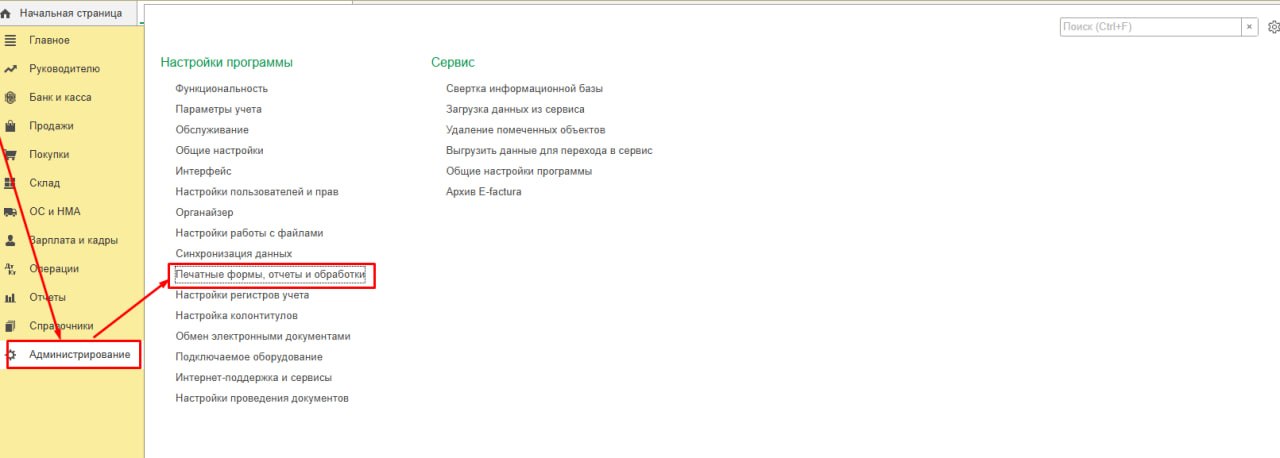
Откройте «Печатные формы, отчёты и обработки»
В левом меню выберите раздел Администрирование и нажмите пункт «Печатные формы, отчёты и обработки».
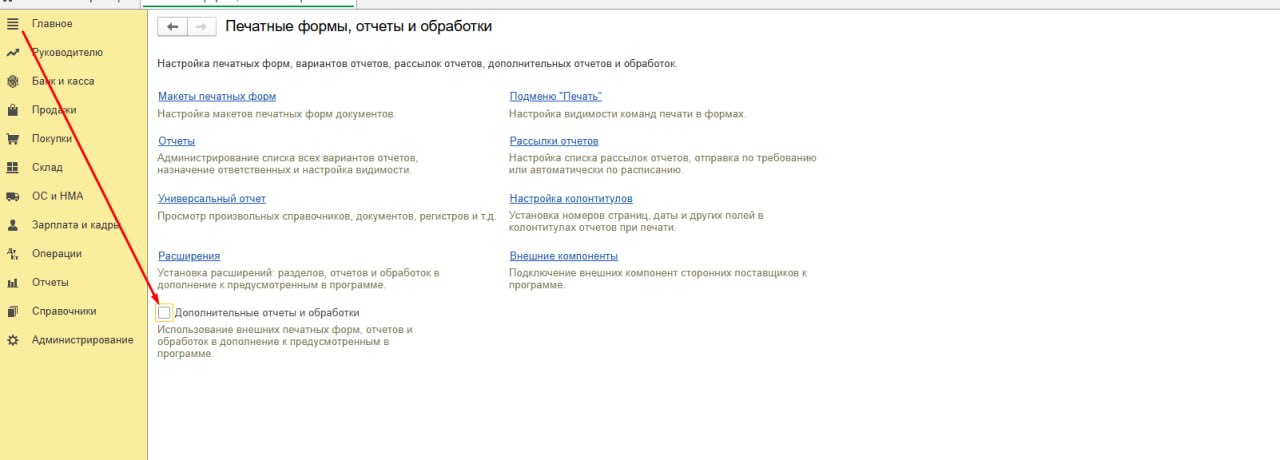
Включите дополнительные обработки
Внизу страницы поставьте галочку «Дополнительные отчёты и обработки». Это включает возможность подключать внешние файлы обработок.
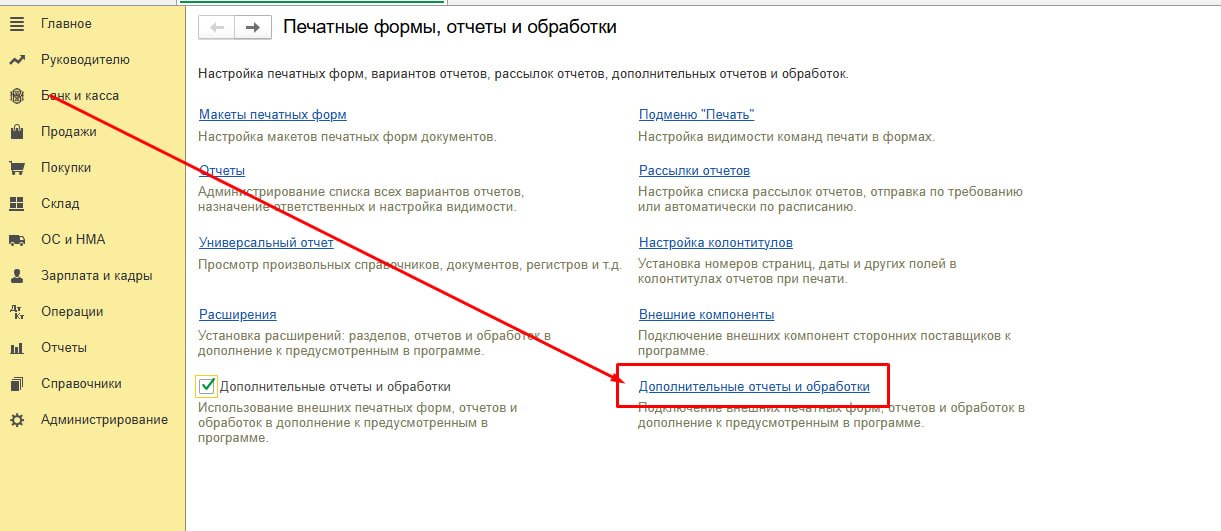
Перейдите в список обработок
После включения галочки рядом появится ссылка «Дополнительные отчёты и обработки» — нажмите на неё, чтобы открыть список.
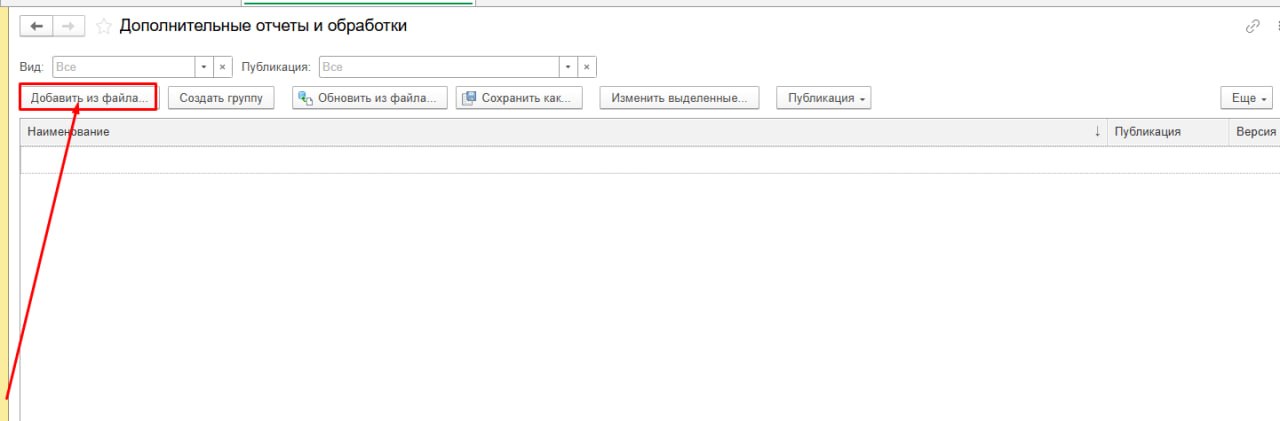
Добавьте файл обработки
В открывшемся списке нажмите «Добавить из файла…» и выберите скачанный ранее файл .epf.
Откройте настройку размещения
Откроется карточка обработки. В строке «Размещение» нажмите на ссылку «Не определено».
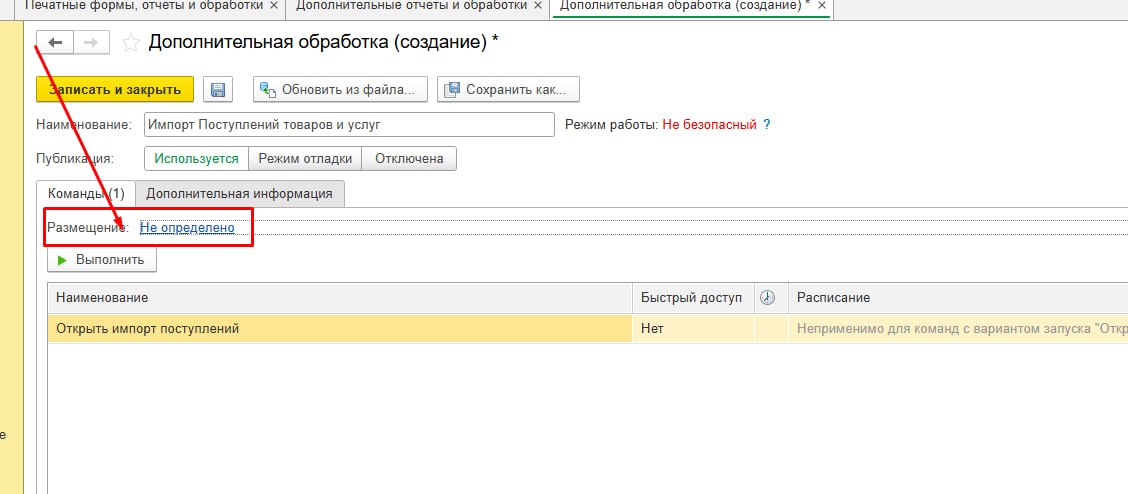
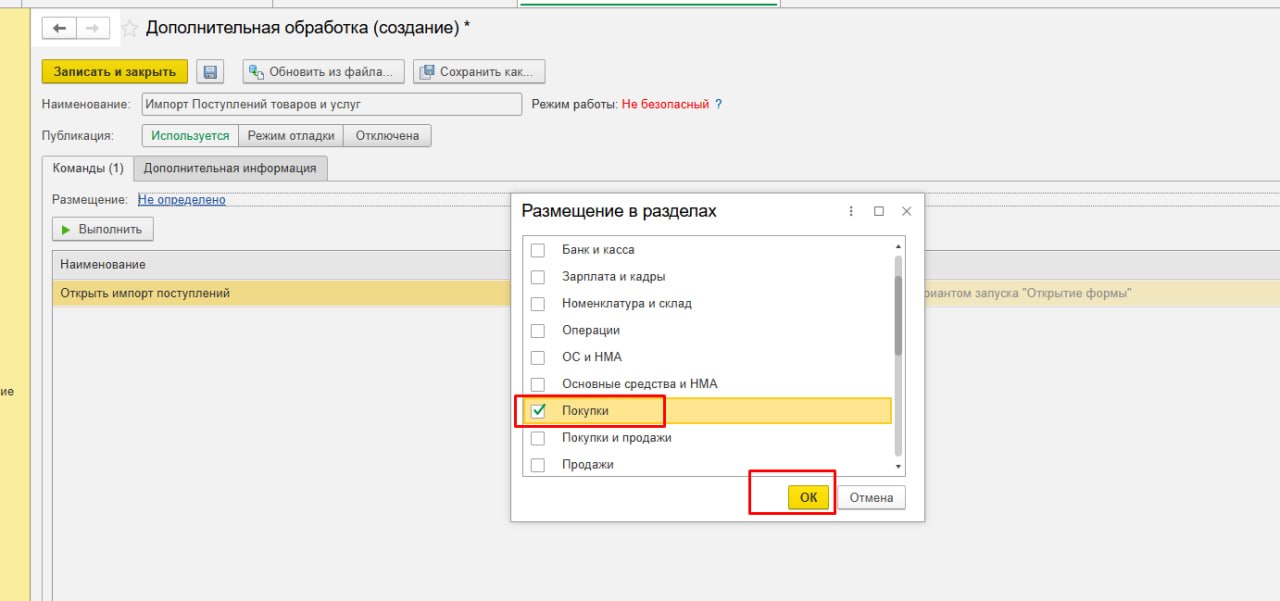
Выберите раздел «Покупки» и сохраните
В окне «Размещение в разделах» отметьте галочкой «Покупки» и нажмите «ОК». Затем в карточке обработки нажмите «Записать и закрыть».
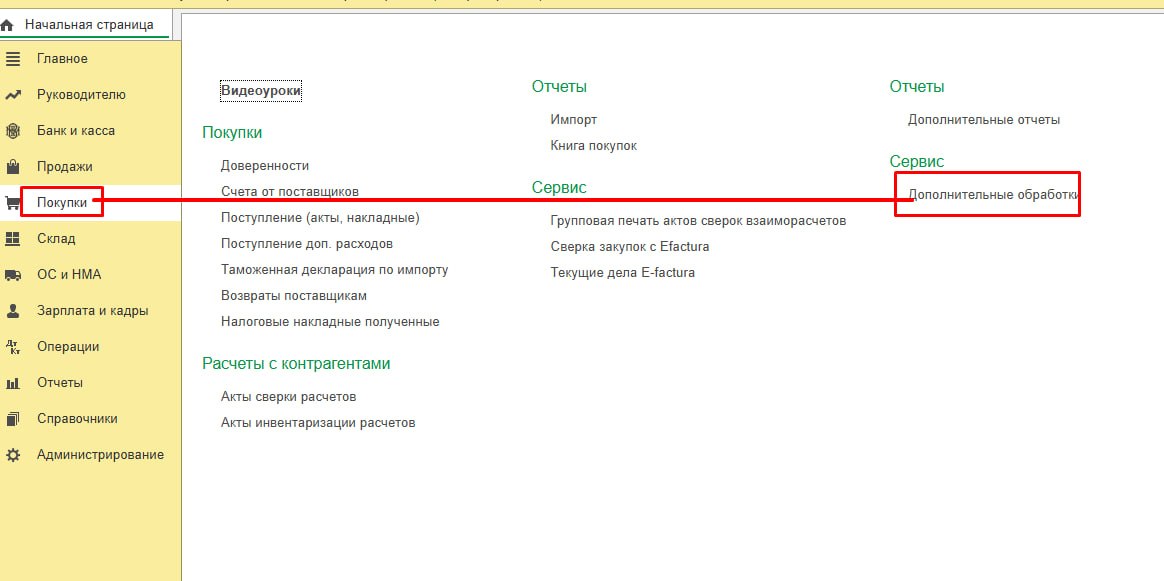
Готово — запуск обработки
Теперь обработка доступна в разделе Покупки → Сервис → «Дополнительные обработки». Откройте её, чтобы загружать распознанные документы в 1С.
Настройки аккаунта
Настройки открываются нажатием кнопки ⚙️ в правом верхнем углу главной страницы. Доступные разделы:
| Раздел | Что можно настроить |
|---|---|
| Автоимпорт в 1С | Скачать .epf файл, URL скрипта импорта, включить/выключить автовыгрузку |
| Telegram бот | Код привязки для @mdfactura_bot, генерация нового кода |
| SFTP доступ | Хост, порт (2222), логин и пароль для подключения |
| Изменить пароль | Смена пароля аккаунта |
| Данные компании | Название компании и контактный телефон |
REST API — Документация для разработчиков
Большинство эндпоинтов принимают Bearer-токен в заголовке Authorization. Поддерживаются два варианта токена:
Используйте этот способ если интеграция работает от имени конкретного пользователя и токен обновляется программно.
Постоянный API-ключ аккаунта. Найдите его в Настройки → Связанные аккаунты → Мой код привязки, или получите через API (нужен действующий JWT):
Загружает файл в очередь OCR-обработки. Принимает multipart/form-data с полем file.
Возвращает все документы аккаунта с метаданными, статусами и ссылками на файлы.
| Значение | Описание |
|---|---|
processing | Файл в очереди, OCR ещё не завершён |
done | Обработан, готов к выгрузке |
sent_to_1c | Отмечен как выгруженный |
rejected | Отклонён оператором |
error | Ошибка OCR-обработки |
Каждый обработанный документ имеет JSON-файл по адресу из поля json_url. Скачивается тем же Bearer-токеном.
Помечает документ как выгруженный (2) или отклонённый (3). Вызывайте после успешного импорта в вашу систему.
Загружает номенклатуру из вашей системы (iiko, 1С и др.). Сервис использует её для автоматического сопоставления позиций накладных. Этот эндпоинт использует HTTP Basic Auth (логин и пароль аккаунта).
| Код | Причина | Решение |
|---|---|---|
| 401 | Токен отсутствует, истёк или неверный access_code | Проверьте токен. Для JWT — обновите через /api/auth/login |
| 402 | Баланс ниже кредитного лимита | Пополните баланс в личном кабинете |
| 403 | Отсутствует заголовок Authorization или слово Bearer | Убедитесь что заголовок имеет вид Bearer <token> |
| 404 | Документ не найден | Проверьте поле file_name (без расширения) |
| 429 | Превышен лимит попыток авторизации | Подождите 30 минут (применяется при неверном access_code) |
| 500 | Внутренняя ошибка сервера | Повторите запрос через несколько секунд |
| Метод | Путь | Auth | Назначение |
|---|---|---|---|
| POST | /api/auth/login |
— | Получить JWT-токен |
| GET | /api/linked-accounts/my-code |
Bearer JWT | Получить свой access_code |
| POST | /api/client/process |
Bearer JWT / code | Загрузить документ на обработку |
| GET | /api/client/archive |
Bearer JWT / code | Список всех документов с метаданными |
| PATCH | /api/client/doc-status |
Bearer JWT / code | Изменить статус документа (1/2/3) |
| POST | /api/client/sync-iiko-catalog |
Basic Auth | Синхронизировать справочник товаров |